
디자인 도구 학습
피그마와 포토샵,
일러스트레이터는
뭐가 다를까
이 페이지는 대표 디자인 도구의 용도와 학습 범위를 정리합니다. 피그마와 포토샵, 일러스트레이터를 중심으로 설명하고, 각 도구의 준비물과 초보 학습 순서를 함께 둡니다.
01 — 화면
피그마는 화면 디자인의 책상입니다
워크벤치 위 액자 하나. 피그마 강의는 프레임과 컴포넌트, 공유 링크까지가 초보의 한 바퀴입니다.
브라우저에서 열리고, 협업과 코멘트가 쉽습니다. 한국 UI 과정의 기본값에 가깝습니다.
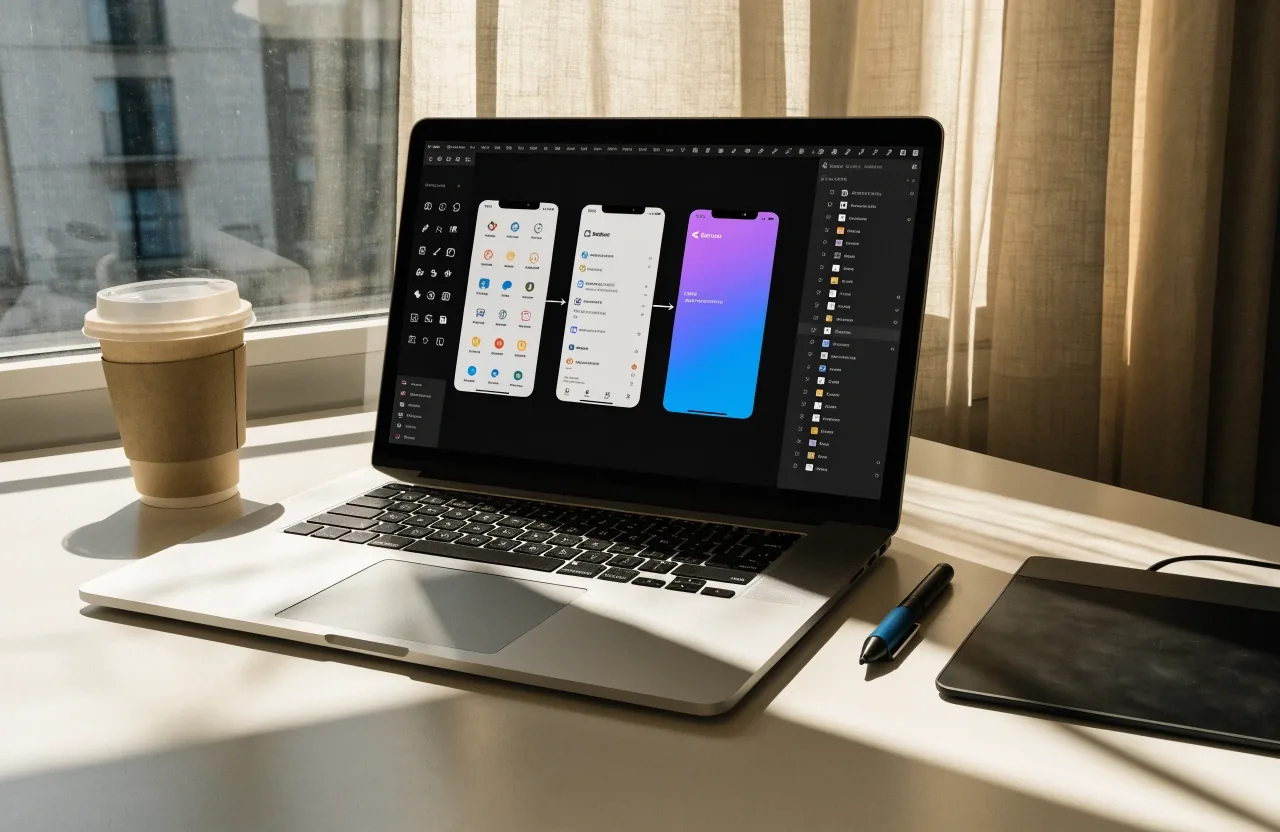
FIGMA — 초보 학습 범위
- 핵심 개념
- 프레임 · 컴포넌트 · 스타일
- 브라우저 실행
- 설치 없이 시작
- 협업
- 코멘트 · 공유 링크
- 첫 목표
- 프로토타입 연결 1개
- 준비물
- 마우스 + 안정된 인터넷
02 — 이미지
포토샵은 사진과 합성의 도구입니다
포토샵 강의는 보정과 합성, 상세 페이지 이미지 제작을 다룹니다.
레이어와 마스크, 조정 레이어가 기초입니다. 해상도와 캔버스 크기 개념은 인쇄와 웹에서 다르게 작동하므로, 이미지 크기를 잡을 때 어느 매체를 목표로 하는지부터 정하게 됩니다.
초보는 배너 복제와 색 보정부터 시작하면 됩니다. 같은 이미지를 다른 크기로 다시 배치하는 연습이 편집 디자인 감각으로 이어집니다. 많은 한국 그래픽 과정에서 첫 관문입니다.
교육 과정 안내 보기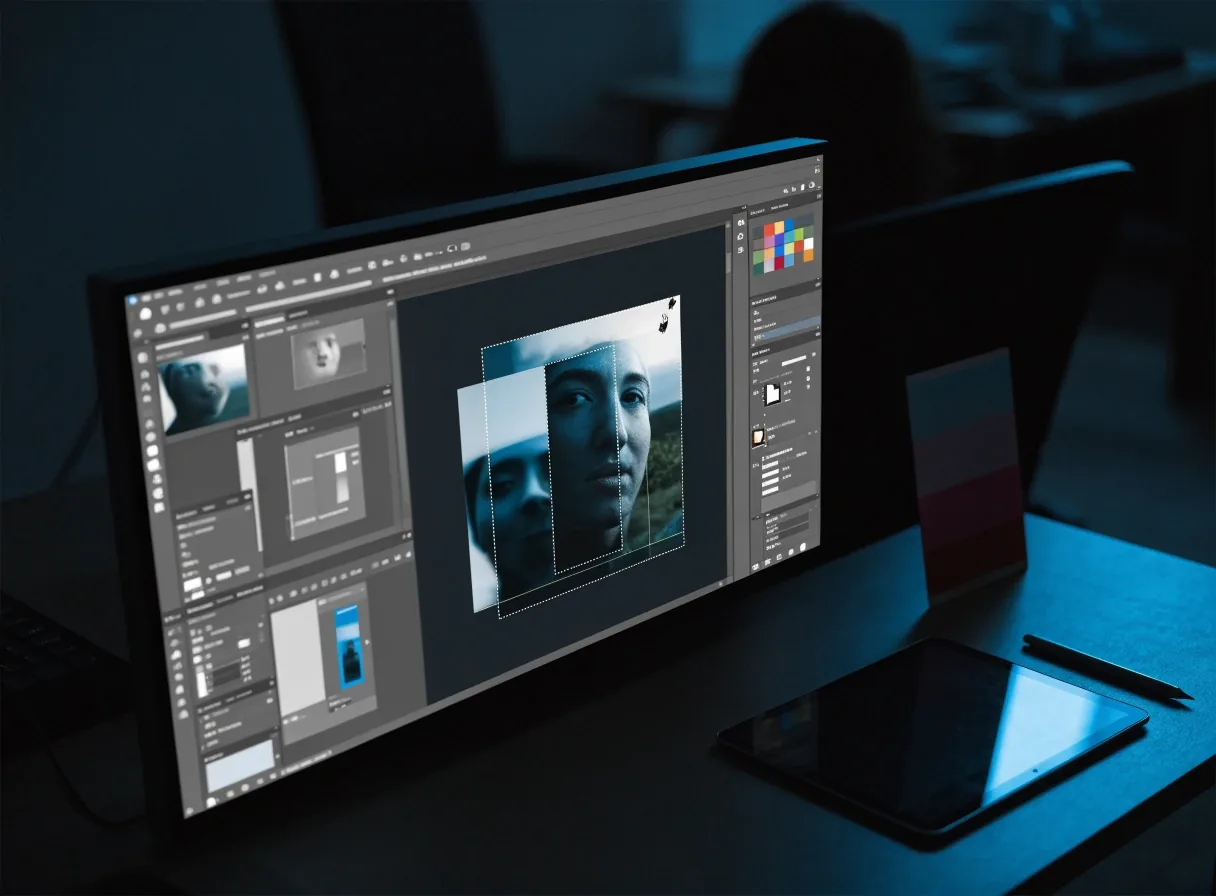
03 — 선과 면
일러스트레이터는 선과 면의 도구입니다
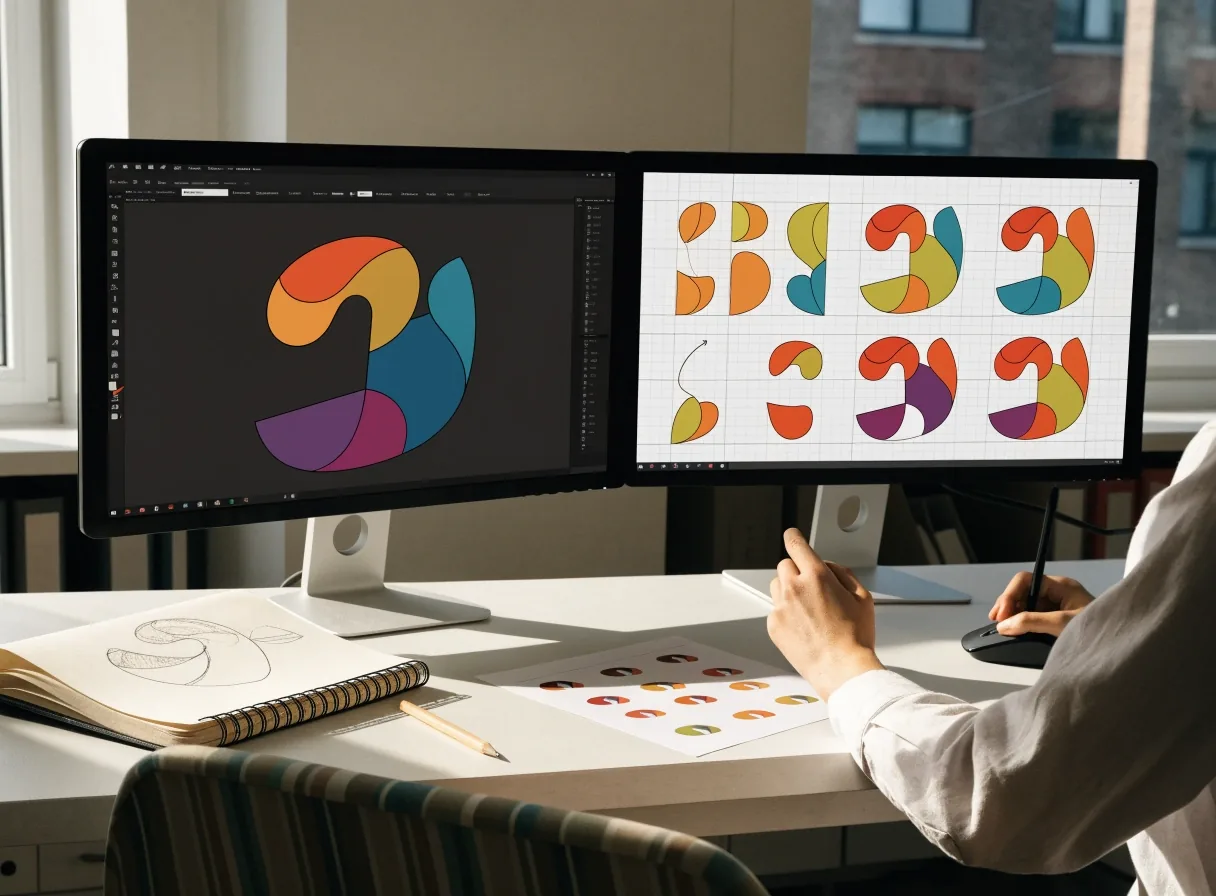
Adobe Illustrator는 로고와 아이콘, 인쇄용 자산에 강한 벡터 편집기입니다.
패스와 펜, 패스파인더가 핵심 조작입니다. 확대해도 깨지지 않아 브랜딩 디자인과 로고 디자인 강의에서 자주 쓰입니다. 한국 그래픽과 고급 일러스트 과정에서 반복 등장합니다.
포토샵과 함께 배우면 작업 분담이 분명해집니다 — 합성은 사진으로, 마크와 아이콘은 벡터로.
04 — 확장
InDesign과 영상 도구는 언제 필요한가
여러 페이지 책자와 교재, 제안서는 InDesign이 편합니다. 학교와 기관 교육에서 Adobe Creative Cloud 묶음으로 함께 가르치기도 합니다.
AFTER EFFECTS
자막 애니메이션과 모션 포스터
정지한 화면이 아니라 시간 위에서 움직이는 결과물을 다룹니다. 키프레임이 기본 조작입니다.
PREMIERE PRO
짧은 홍보 영상 편집
컷 편집과 자막 배치, 사운드 레벨 정리가 중심입니다. 모션 작업보다 진입이 쉽습니다.
INDESIGN
여러 페이지 책자와 교재
마스터 페이지, 스타일, 자동 흐름이 편집 디자인과 인쇄 작업의 기본입니다.
지금 바로가 아니라 필요할 때 확장하면 됩니다. 한 도구의 기초가 자리 잡기 전에 다음 도구를 얹으면 진도가 흔들립니다.
05 — 순서와 준비
초보는 어떤 순서가 편한가
-
01
화면 목표 — 피그마
웹과 앱 화면을 만들고 싶다면 피그마부터. 브라우저에서 열려 준비 부담이 작습니다.
-
02
이미지 목표 — 포토샵
사진 보정과 합성이 목표라면 포토샵부터. 배너와 상세 페이지 이미지가 첫 연습입니다.
-
03
로고 목표 — 일러스트레이터
마크와 아이콘, 인쇄용 자산이 목표라면 일러스트레이터부터. 벡터 개념이 나중에 편해집니다.
두 개를 동시에 시작하면 진도가 밀립니다. 하나를 3주 잡고 다음으로 넘어가는 방식을 권합니다. 무료 체험과 학생 요금 조건은 각 공급사 공지를 확인하십시오. nyuqevra는 판매나 요금 확정을 안내하지 않습니다.
준비물 체크
노트북과 마우스, 안정적인 인터넷이면 시작됩니다. 드로잉 과정이면 펜 태블릿이 있으면 좋습니다. 색을 다룰 때는 모니터 밝기를 고정해 두십시오. 파일 저장은 클라우드와 로컬 이중 저장을 권합니다.
- 노트북 8GB 이상 메모리 권장 사양 확인
- 인터넷 영상 수업용 유선 또는 안정적 와이파이
- 저장 과제별 폴더와 날짜 표기 규칙
- 백업 주 1회 외장 저장 또는 클라우드 정리
파일 · 정리
파일 정리는 실력입니다
레이어 이름과 컴포넌트 이름이 디자인 포트폴리오 평가에 영향을 줍니다. 에셋 크기와 여백 규칙을 문서로 남기십시오.
Behance 큐레이션 선정 사례가 말해주듯 정리된 산출물은 설득력이 다릅니다. 초보 때부터 규칙을 들이면 중급이 편해집니다.
포트폴리오 준비 보기막혔을 때
질문은 이렇게 적으면 빠릅니다
화면 캡처와 사용 버전, 시도한 순서를 함께 적습니다. 기대 결과와 실제 결과를 한 줄씩 구분합니다.
파일 링크는 보기 권한으로 공유합니다. 문의 양식에도 같은 방식으로 적으면 답이 빨라집니다.
질문 남기기다음 단계
도구의 순서를 정했으면, 다음은 판단입니다
어떤 도구를 먼저 잡을지 정했다면, 다음 결정은 분야입니다. 그래픽 디자인과 웹디자인, UI UX 디자인, 디지털 일러스트, 브랜딩 디자인 중 어디에 시간을 놓을지 정하면 학습 순서가 훨씬 분명해집니다.
등록 정보와 상담은 문의 페이지에서 확인하실 수 있습니다. nyuqevra는 판매나 요금 확정을 안내하지 않습니다.